GPX файлът е картата на твоето състезание: от него се рисуват трасето, километрите и профилът, а бегачите го свалят на часовника. Ето три лесни начина да го направиш и как да го провериш, преди да го качиш.
Организираш състезание и искаш участниците да видят трасето на карта, да знаят колко е изкачването и да го заредят на часовника си? Нужен ти е GPX файл. Ако не си правил такъв досега – не е сложно. Ето три начина, от най-лесния до най-точния, и какво да провериш, преди да го качиш.
Какво е GPX и за какво служи
GPX е обикновен файл с поредица от точки – географска ширина, дължина и (по желание) височина. Всички GPS часовници, Strava, Garmin Connect, Komoot и картите го разбират.
Когато качиш GPX на трасето в RunTrack, сайтът сам:
рисува трасето на картата с километрите по него;
изчислява дължината, изкачването и спускането и показва профила на денивелацията;
дава на бегачите бутон „Свали GPX“ – за часовника или телефона;
по време на състезанието засича докъде е стигнал всеки бегач по трасето, кога минава през контролните точки и кога финишира.
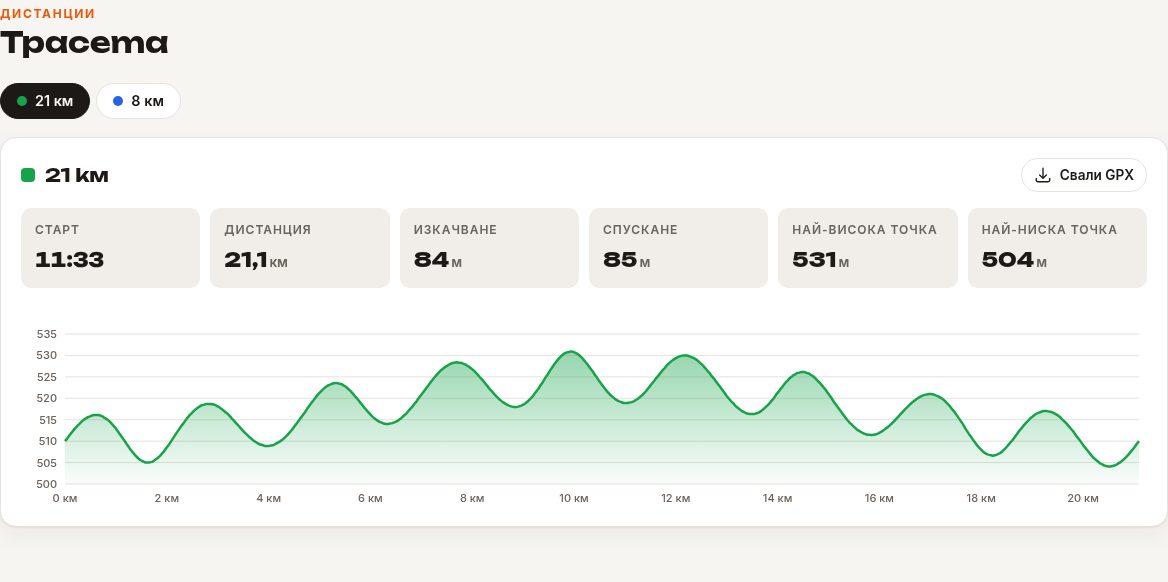
Така изглежда трасето на страницата на състезанието – от един GPX файл.
Затова е важно файлът да е точно трасето на състезанието – в правилната посока и без излишни отклонения.
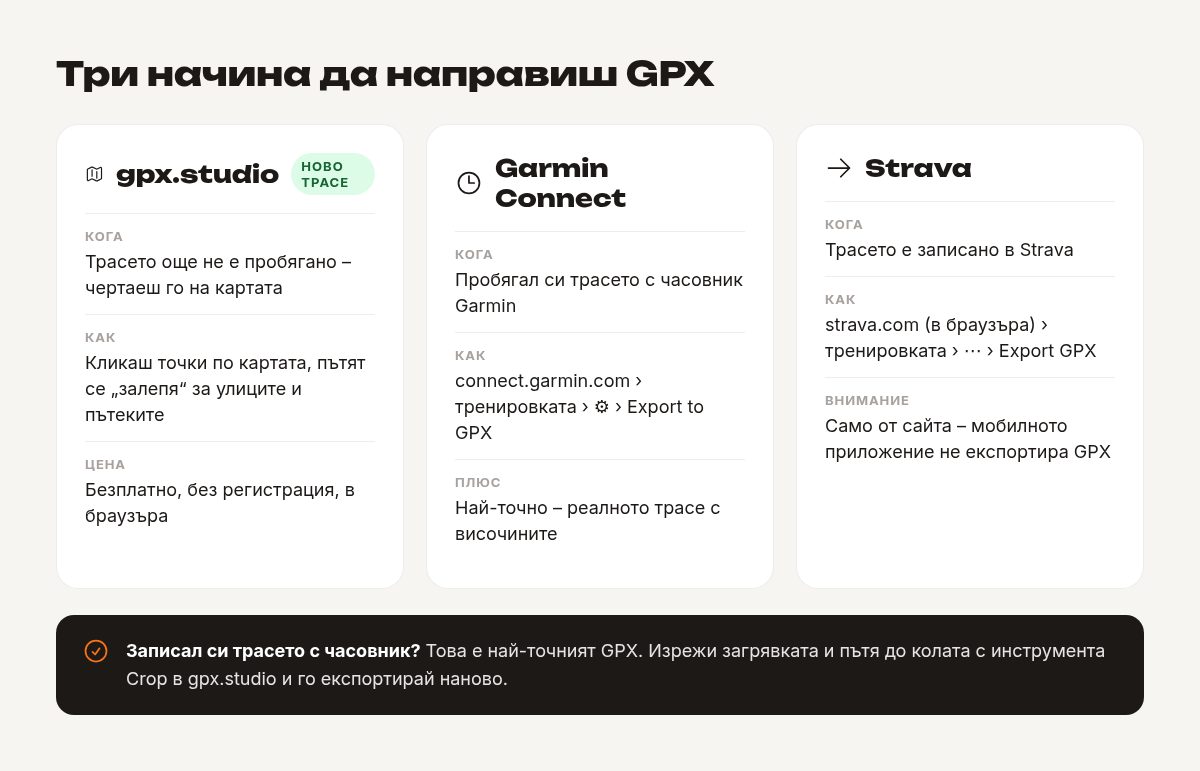
Кой начин кога е подходящ.
Начин 1: Начертай трасето в gpx.studio
gpx.studio е безплатен редактор в браузъра – без регистрация и без инсталиране. Подходящ е, когато трасето още не е пробягано или искаш да го планираш наново.
Отвори gpx.studio и намери на картата мястото на старта.
Избери инструмента за чертане на маршрут (молива) и вида активност – бягане или пешеходство.
Кликай по картата – първата точка е стартът, всяка следваща удължава трасето. Когато е включено Routing, линията сама следва улиците и пътеките от OpenStreetMap.
Ако трасето минава там, където няма пътека на картата, изключи Routing (клавиш F5) – точките се свързват с права линия.
Грешна точка? Влачи я на правилното място или я изтрий. За кръгово трасе има бутон „Back to start“ (връща до старта), а за отиване и връщане по същия път – „Round trip“.
Свали файла от менюто за файлове › Export и избери формат GPX.
Интерфейсът на gpx.studio е на английски (и още много езици, но не и на български). Подробно ръководство има в помощта на сайта.
Начин 2: Експорт от Garmin Connect
Ако си пробягал трасето с часовник Garmin, имаш най-точния вариант – реалния път с реалните височини.
Отвори connect.garmin.com в браузъра на компютъра и влез.
Отвори тренировката, в която си пробягал трасето.
Натисни иконата с зъбното колело (горе вдясно) и избери „Export to GPX“.
Ако трасето е запазено като маршрут (Course) в Garmin Connect, в него също има опция за изтегляне като GPX. Имената на менютата се менят от версия на версия – търси „Export“ или „Download“.
Начин 3: Експорт от Strava
Отвори strava.com в браузъра – мобилното приложение не може да експортира GPX.
Отвори тренировката.
От менюто с трите точки (⋯) избери „Export GPX“.
Маршрутите (Routes), направени в Strava, също могат да се свалят като GPX от страницата на маршрута. Наличните опции зависят от това дали имаш абонамент.
Изрежи загрявката и пътя до колата
Записът от часовника почти винаги има нещо в повече – загрявка, разходка до старта, път до колата. Отвори файла в gpx.studio (просто го пусни върху картата), избери инструмента Crop (ножицата) и с плъзгача остави само частта от старта до финала. После го експортирай наново.
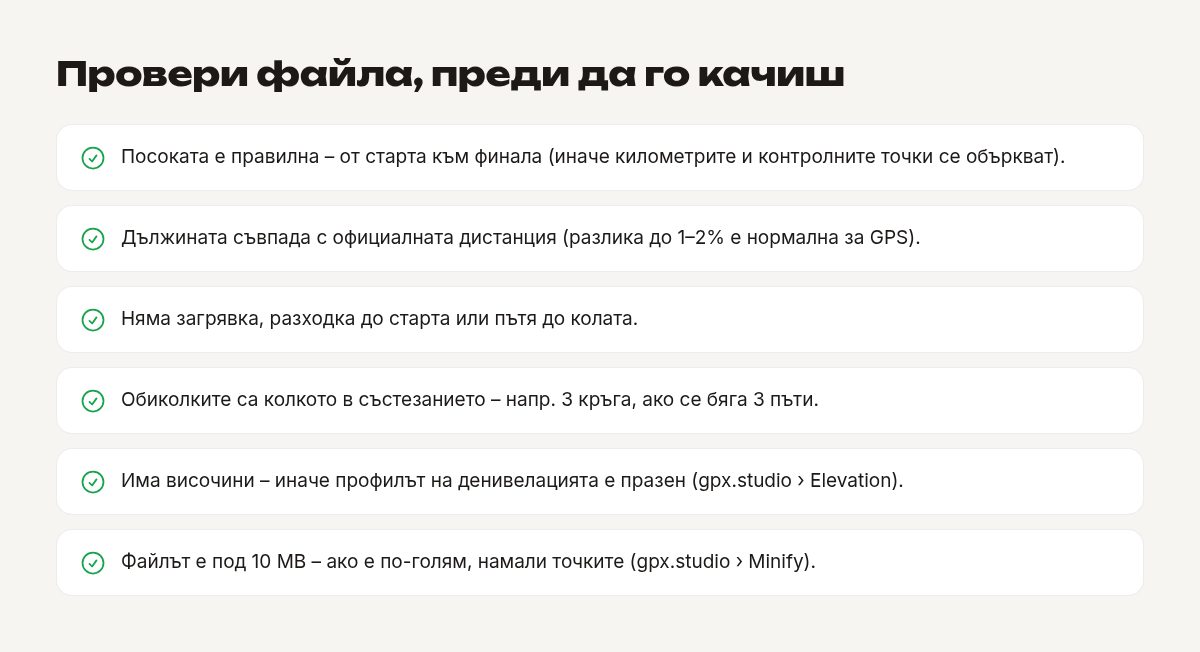
Шест неща за проверка преди качването.
Качи файла в RunTrack
В панела за организатори отвори събитието и в частта за трасетата избери файла в полето „GPX файл“ (до 10 MB). Веднага под него се появяват дължината, изкачването и спускането – провери дали отговарят на очакваното.
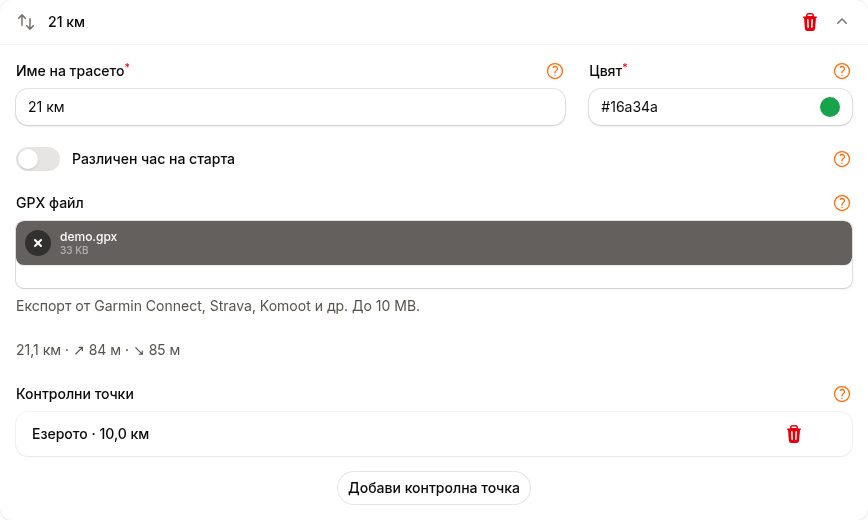
Трасето в панела за организатори: GPX файл, изчислени дължина и денивелация и контролна точка.
След това можеш да добавиш контролни точки – пунктове, върхове, обръщане. Пишеш само името и на кой километър са (по km маркерите на картата под формата), а RunTrack сам засича кога всеки бегач минава оттам. Едно събитие може да има до 5 трасета – всяко със свой GPX, цвят и, ако трябва, свой час на старта.
Чести въпроси
Дължината излиза малко различна от официалната
GPS измерването никога не е до метър – разлика от 1–2% е нормална. Ако разликата е голяма, провери за излишни отсечки, обиколка в повече или в по-малко.
Профилът на денивелацията е празен или плосък
Файлът няма височини (често при начертани маршрути). В gpx.studio инструментът Elevation добавя височините автоматично.
Файлът е твърде голям
Записи с точка всяка секунда за дълго ултра могат да станат огромни. Инструментът Minify в gpx.studio намалява точките, без трасето да се промени видимо.
Още нямаш профил на организатор? Виж как става – безплатно е. А ако просто искаш състезанието да е в RunTrack, предложи го.