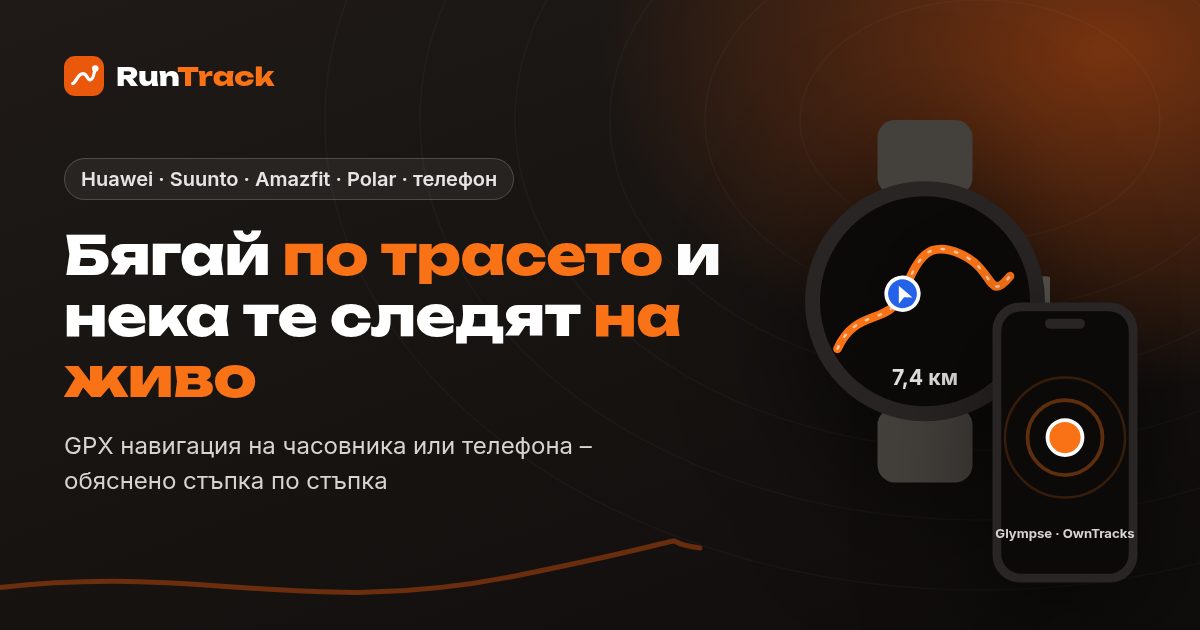
Не познаваш трасето и искаш часовникът или телефонът да ти показва пътя? Ето как да качиш GPX файла на състезанието в Huawei, Suunto, Amazfit, Polar или в безплатно приложение за телефона – и как едновременно близките да те следят на живо в RunTrack.
На трейл или на непознато трасе е лесно да изпуснеш маркировката. Затова все повече бегачи искат часовникът да им показва пътя – като кола с навигация. Организаторите дават трасето като GPX файл: малък файл с линията на маршрута, който часовниците и картите на телефона могат да покажат.
В това ръководство ще видиш как да качиш GPX файла на Huawei, Suunto, Amazfit и Polar – или в безплатно приложение за телефона, ако нямаш часовник. И най-важното: как в същото време близките да те следят на живо в RunTrack. Не е нужно да си добър с технологиите – всяка стъпка е описана.
Как работи: две задачи, две устройства
Навигацията и проследяването на живо са две различни неща:
Навигацията ти показва накъде да се движиш. Прави я часовникът (или приложение с карта на телефона).
Проследяването на живо казва на RunTrack къде си, за да те виждат близките. Часовниците Huawei, Suunto, Amazfit и Polar не могат да пращат позицията си към RunTrack – затова тази задача я поема телефонът в джоба с безплатното приложение Glympse (или OwnTracks).
Двете работят едновременно и не си пречат.
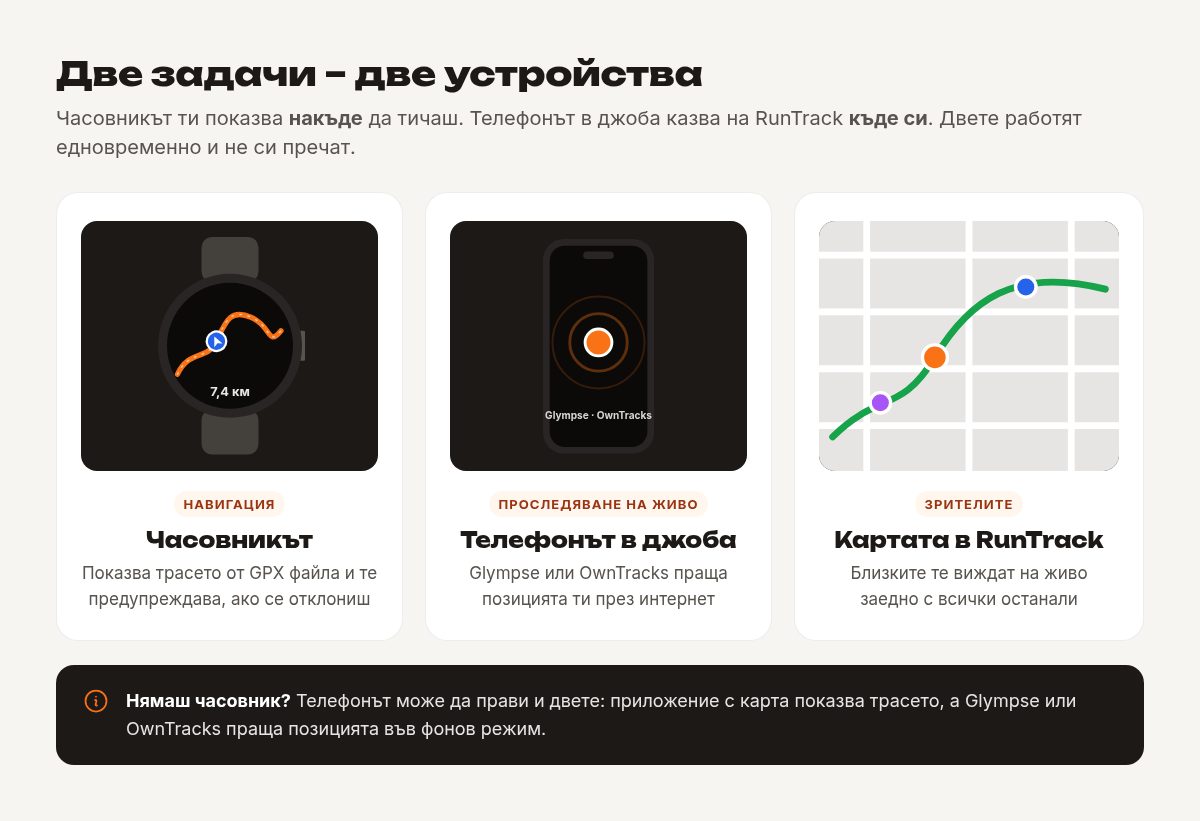
Часовникът навигира, телефонът в джоба те показва на картата.
Имаш Garmin или COROS? При тях едно устройство прави и двете – виж Garmin LiveTrack и COROS Live Tracking.
Стъпка 1: свали GPX файла
Отвори страницата на състезанието в RunTrack от телефона. В секцията „Трасета“ избери своята дистанция и натисни „Свали GPX“.
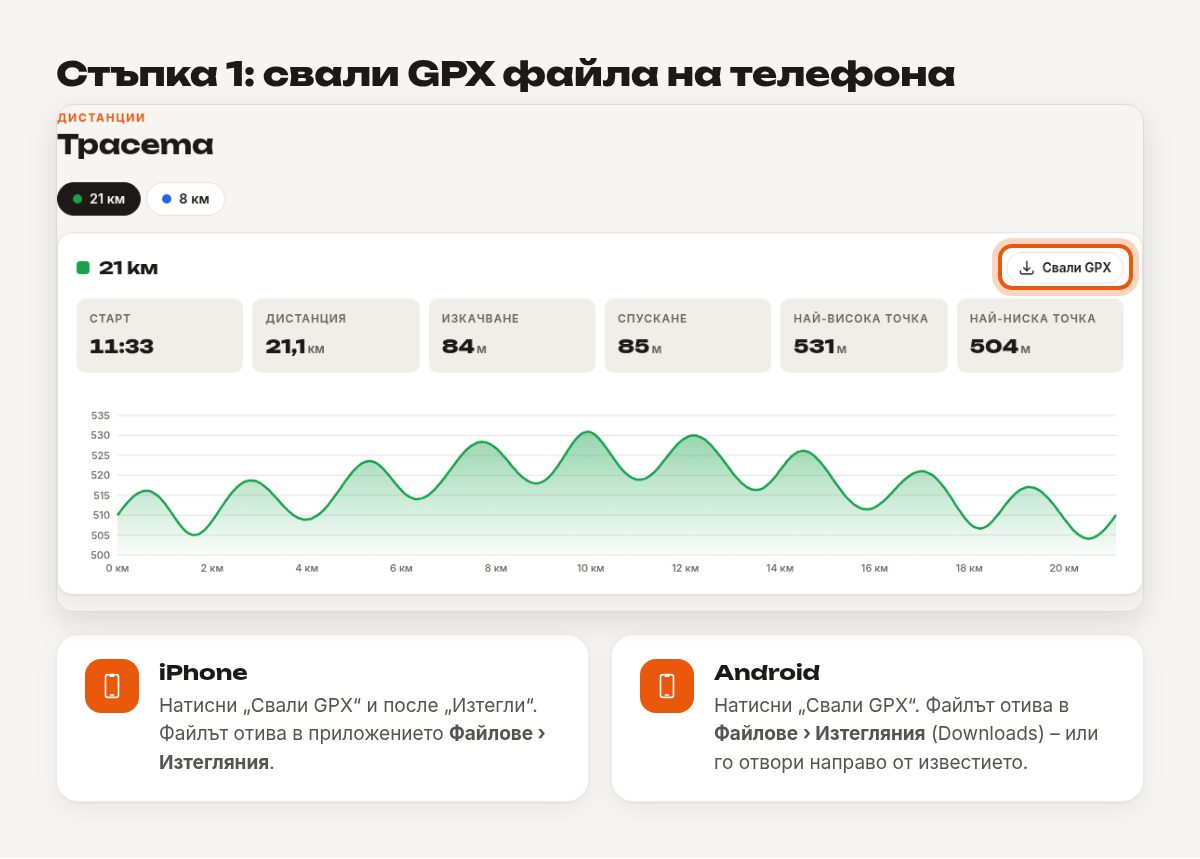
Бутонът „Свали GPX“ е до всяко трасе.
iPhone: потвърди с „Изтегли“. Файлът е в приложението Файлове › Изтегляния.
Android: файлът е в Файлове › Изтегляния (Downloads). Може да го отвориш и направо от известието за изтегляне.
Ако състезанието има няколко дистанции, провери, че си свалил своята – името на файла съдържа името на трасето.
Стъпка 2: качи трасето на часовника
Намери своя часовник по-долу. Имената в менютата може леко да се различават според модела, езика и версията на приложението – ако нещо липсва, първо обнови приложението и часовника.
Huawei (приложение Huawei Health)
Huawei Health › Аз › Моите маршрути › Импортиране на маршрут › От устройство › избери GPX файла › Запази.
Отвори маршрута › иконата горе вдясно › Прехвърляне към носимо устройство. Часовникът трябва да е свързан с телефона.
На часовника: Тренировка › бягане навън (или трейл) › настройки (⚙ или ⋯) › Маршрути › избери трасето › Старт.
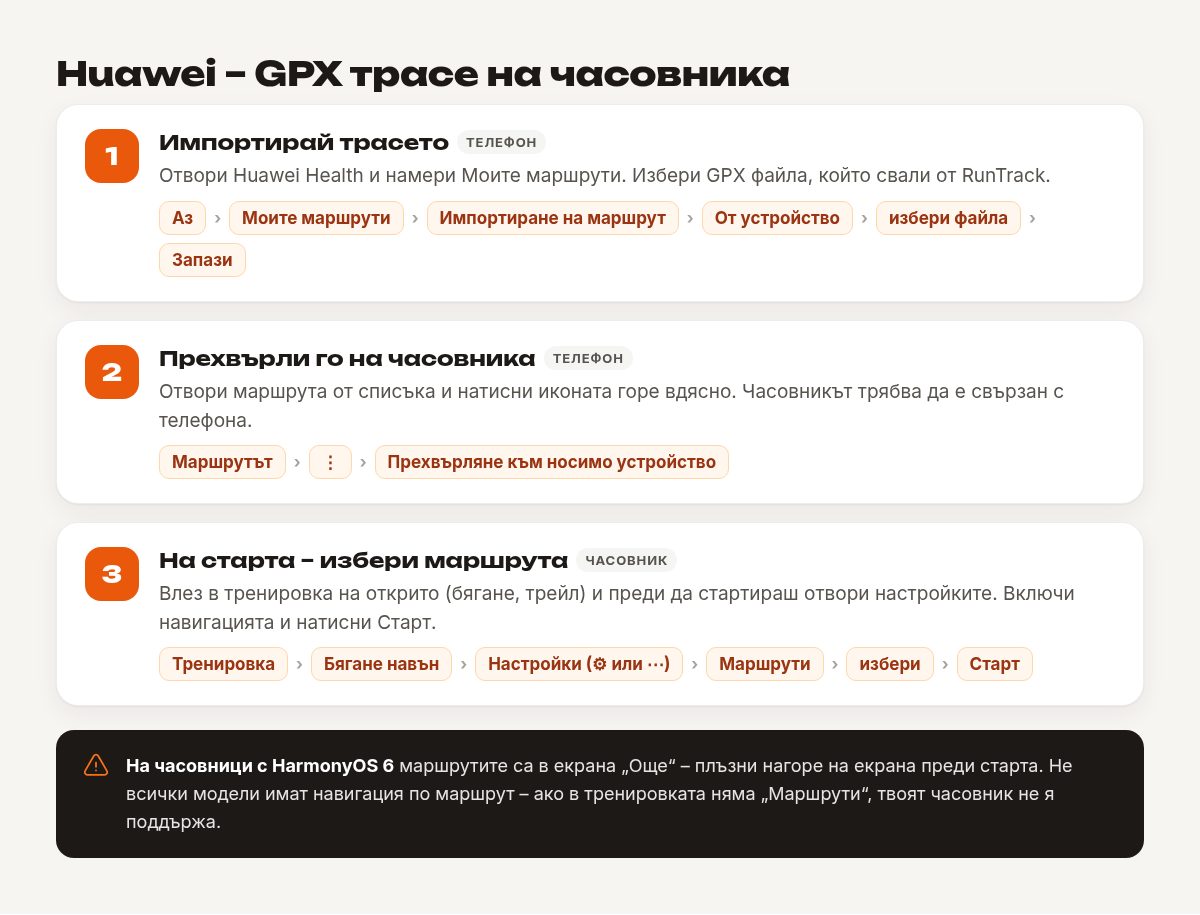
Huawei Health: импорт, прехвърляне към часовника и избор на маршрута на старта.
На часовници с HarmonyOS 6 маршрутите са в екрана „Още“ – плъзни нагоре на екрана преди старта на тренировката.
Suunto (приложение Suunto)
Приложение Suunto › картата › „+“ › импортирай маршрут › избери GPX файла.
Включи „Use in watch“ и натисни Save. Часовникът получава трасето при следващото синхронизиране.
На часовника: избери спорт с GPS (бягане, трейл) › превърти надолу до Navigation › избери трасето › стартирай записа.
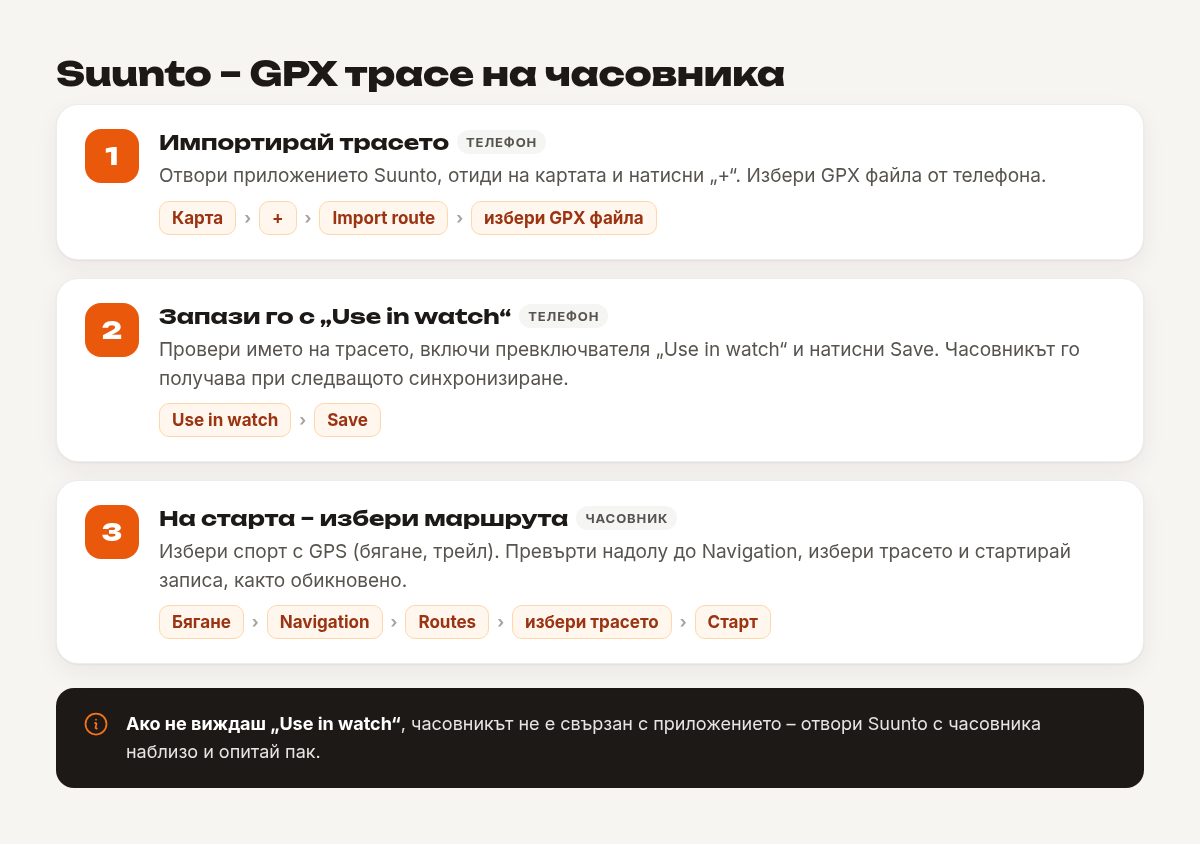
Suunto: импорт от картата, „Use in watch“ и избор на трасето на старта.
Amazfit (приложение Zepp)
Във Файлове › Изтегляния натисни GPX файла (на iPhone – „Сподели“) и избери Zepp.
Zepp показва трасето – натисни Save route и после Send to watch.
На часовника: Тренировка › бягане навън › Navigation › My Routes › избери трасето › Start navigation.
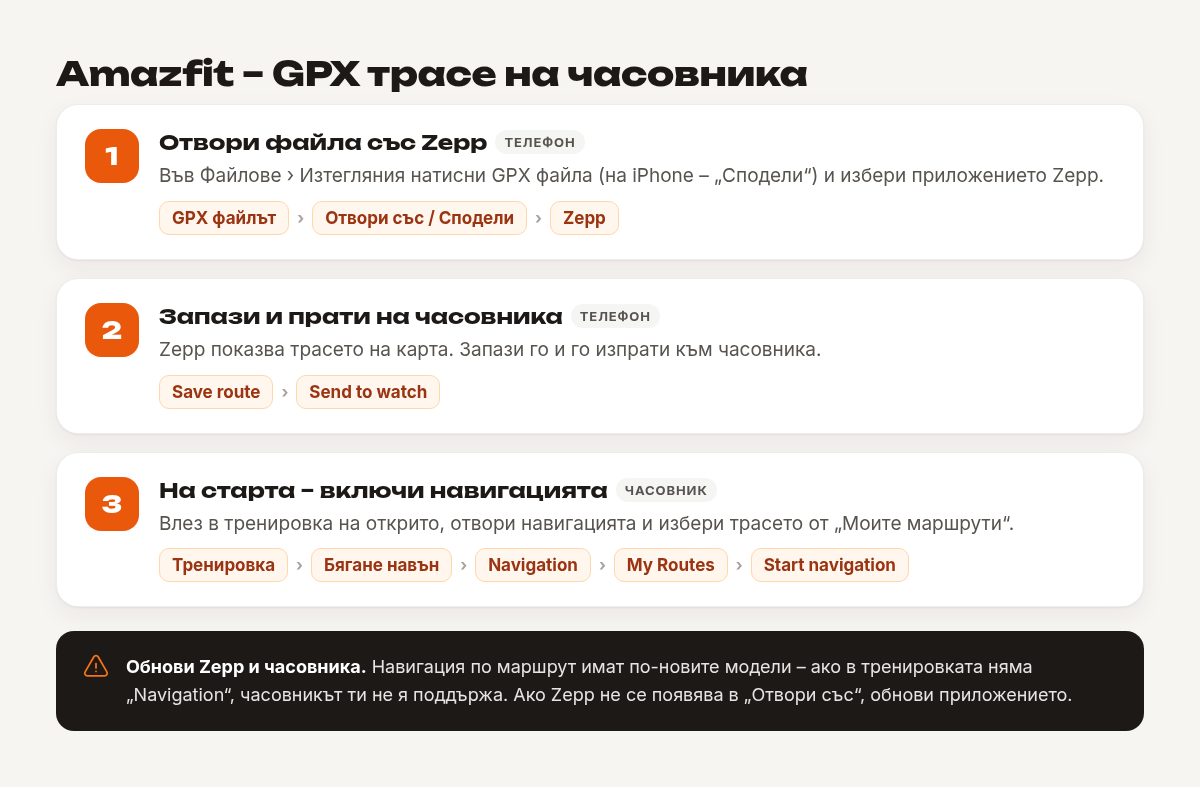
Amazfit: отвори файла със Zepp, прати го на часовника, включи навигацията.
Polar (Polar Flow)
При Polar трасето се качва от компютър:
Влез в flow.polar.com › Любими (звездичката горе вдясно) › Import route › избери GPX файла › Import.
Синхронизирай часовника с приложението Polar Flow на телефона (или с FlowSync на компютъра).
На часовника, в екрана преди тренировката: отвори менюто › Routes › избери трасето › стартирай.
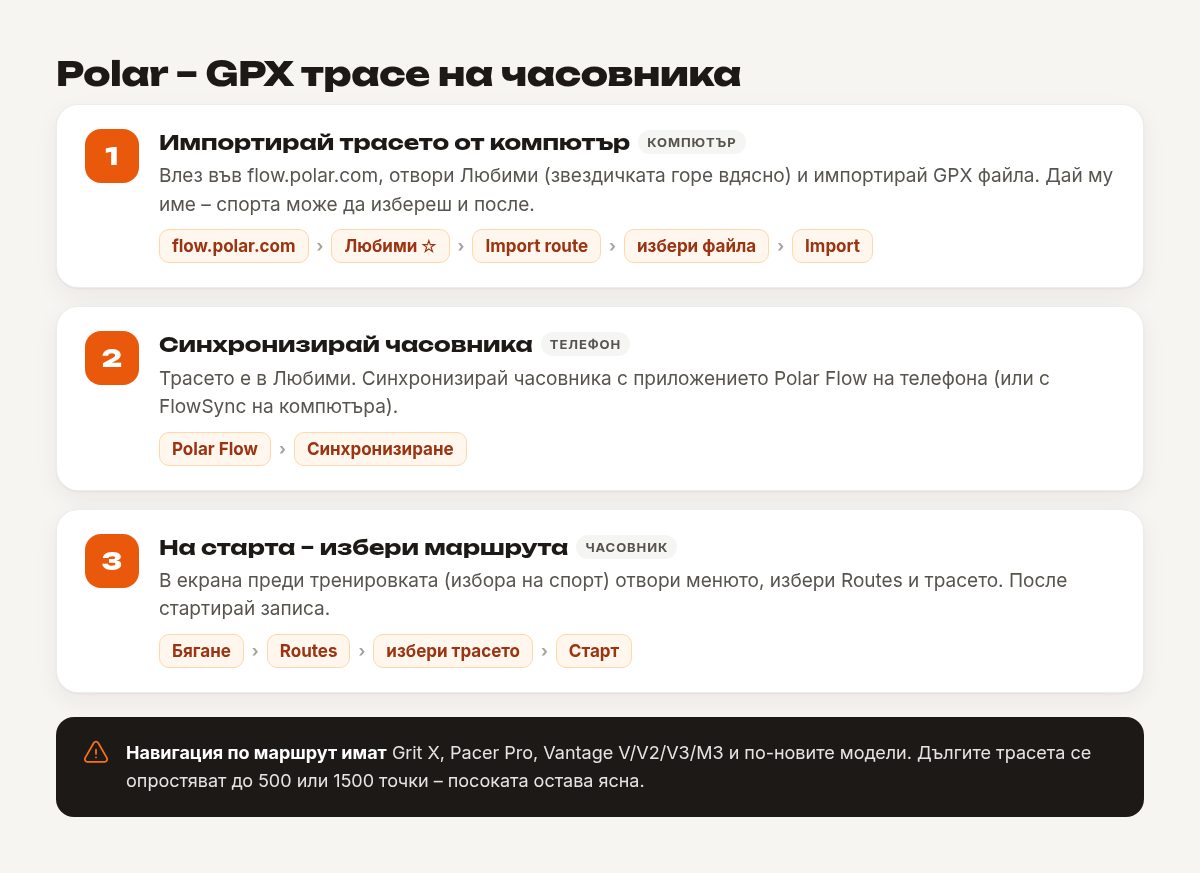
Polar: импорт от flow.polar.com, синхронизиране и избор на трасето.
Навигация по маршрут имат Grit X, Pacer Pro, Vantage и по-новите модели. Дългите трасета се опростяват при прехвърлянето, но посоката остава ясна.
Нямаш такъв часовник? Само с телефона
Ако нямаш часовник с навигация (или имаш Apple Watch, Samsung или друг), телефонът може да прави и двете. За картата препоръчваме Organic Maps – безплатно е, без реклами, без профил и работи без интернет.
Инсталирай Organic Maps от App Store или Google Play и при първото отваряне свали картата на България.
Във Файлове › Изтегляния натисни GPX файла (на iPhone – „Сподели“) и избери Organic Maps. Трасето се появява като линия на картата.
В деня на състезанието първо пусни Glympse (виж по-долу), после отвори Organic Maps и натисни стрелката за местоположение. Синята точка – това си ти – върви по линията на трасето.
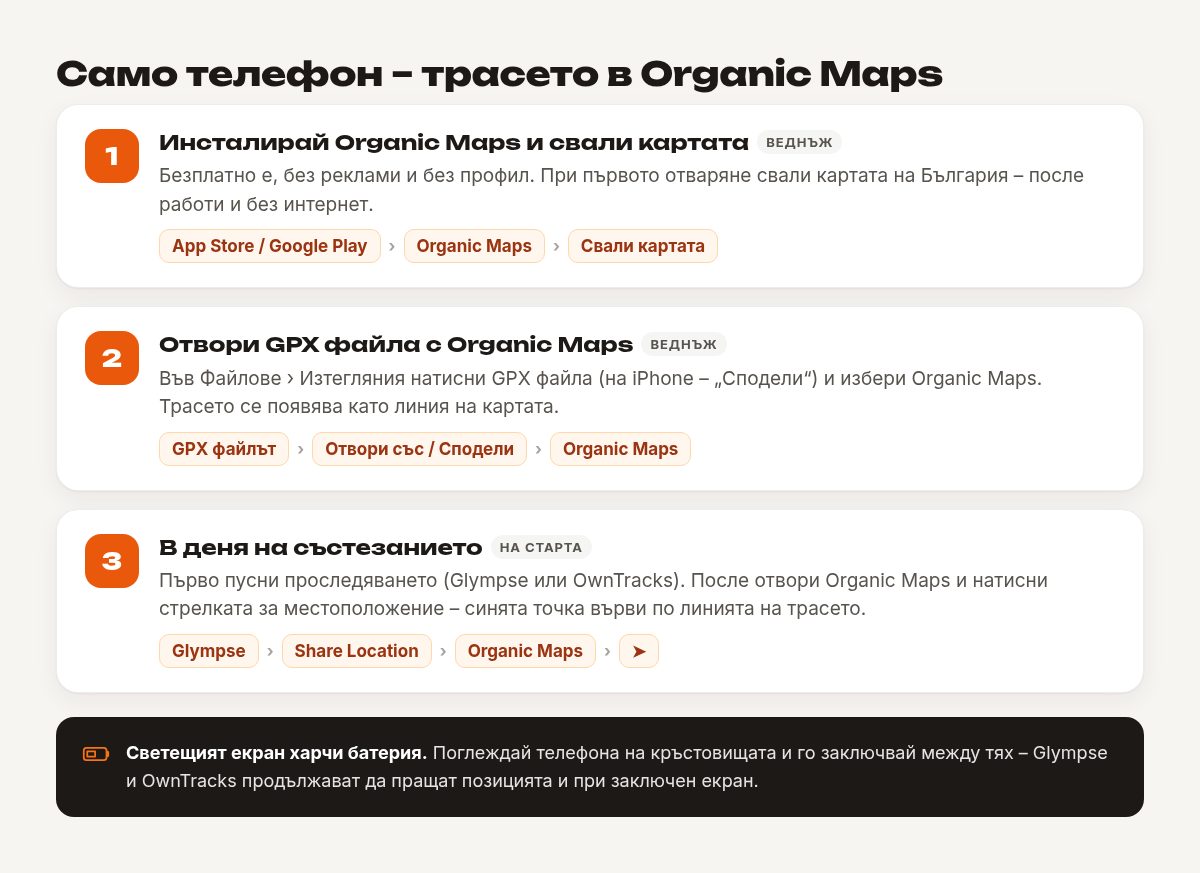
Organic Maps: безплатна карта, на която трасето се вижда като линия.
Organic Maps не дава гласови указания „завий наляво“ – просто виждаш линията и себе си на нея. На кръстовищата погледни телефона и продължи. Между тях го заключвай – светещият екран харчи най-много батерия.
Стъпка 3: включи проследяването на живо
Каквото и да ползваш за навигация, проследяването в RunTrack става с телефона:
При записването за състезанието в RunTrack, в полето „Устройство“ избери „Телефон (Glympse)“. Там са същите стъпки със снимки.
В деня на състезанието, малко преди старта, в Glympse натисни Share Location › Copy to clipboard › избери време (например 4 часа) › Send.
Върни се в RunTrack и натисни „Постави“ до полето за линк.
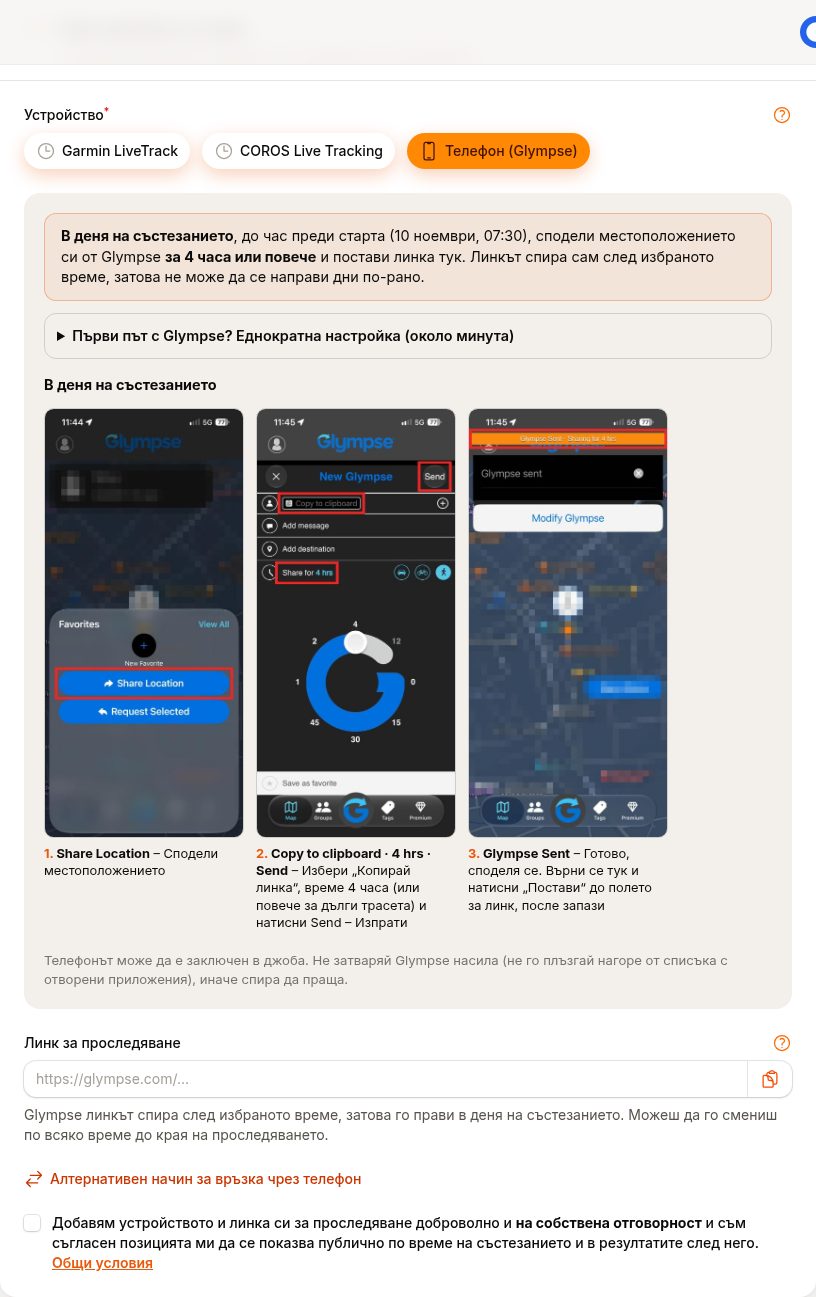
Изборът „Телефон (Glympse)“ при записването – с инструкции стъпка по стъпка.
Предпочиташ да го настроиш веднъж за винаги? Ползвай OwnTracks. Двата начина са описани подробно в Проследяване на живо само с телефон.
По време на бягането телефонът може да е заключен в джоба – Glympse продължава да праща позицията. Само не го затваряй насила от списъка с отворени приложения.
Преди старта – провери
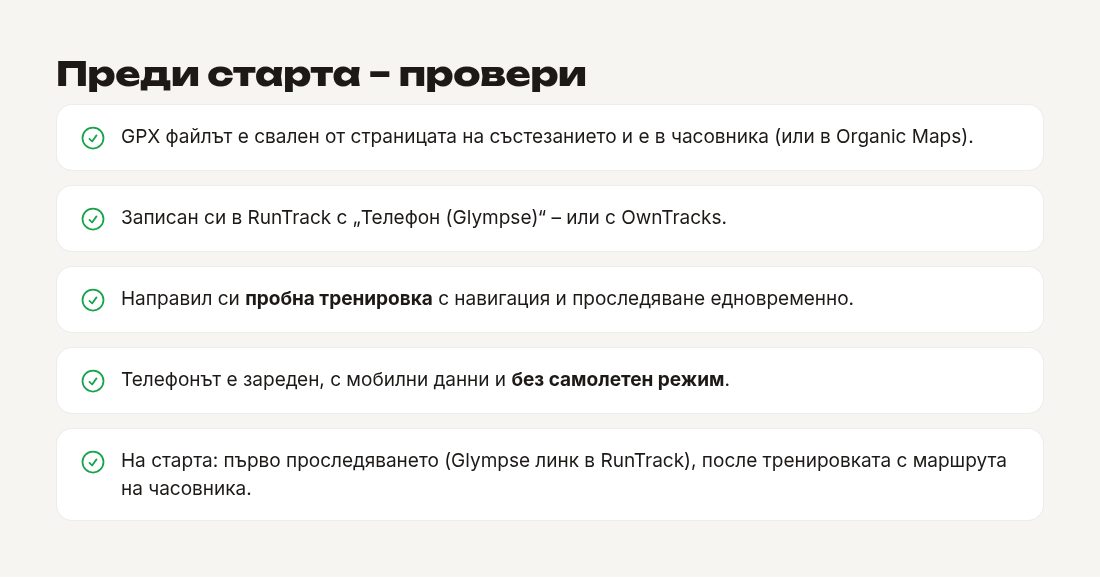
Пет неща, които да провериш преди състезанието.
Направи пробна тренировка няколко дни преди състезанието – с навигацията на часовника и Glympse едновременно. Ще видиш, че всичко работи, и колко батерия харчи.
Зареди и двете устройства. Навигацията харчи повече батерия от обикновената тренировка. Виж и съветите за батерията.
Не пускай самолетен режим на телефона – без мобилни данни позицията не се изпраща.
На Android изключи пестенето на батерия за Glympse (и за Organic Maps, ако го ползваш), иначе телефонът може да ги спре.
Маркировката на трасето винаги е с предимство. GPX навигацията е помощ, а не заместител – ако линията и табелите се различават, следвай табелите и съдийте.
Близките ти ще те намерят лесно – прати им как се следи бегач на живо. Успешно бягане!